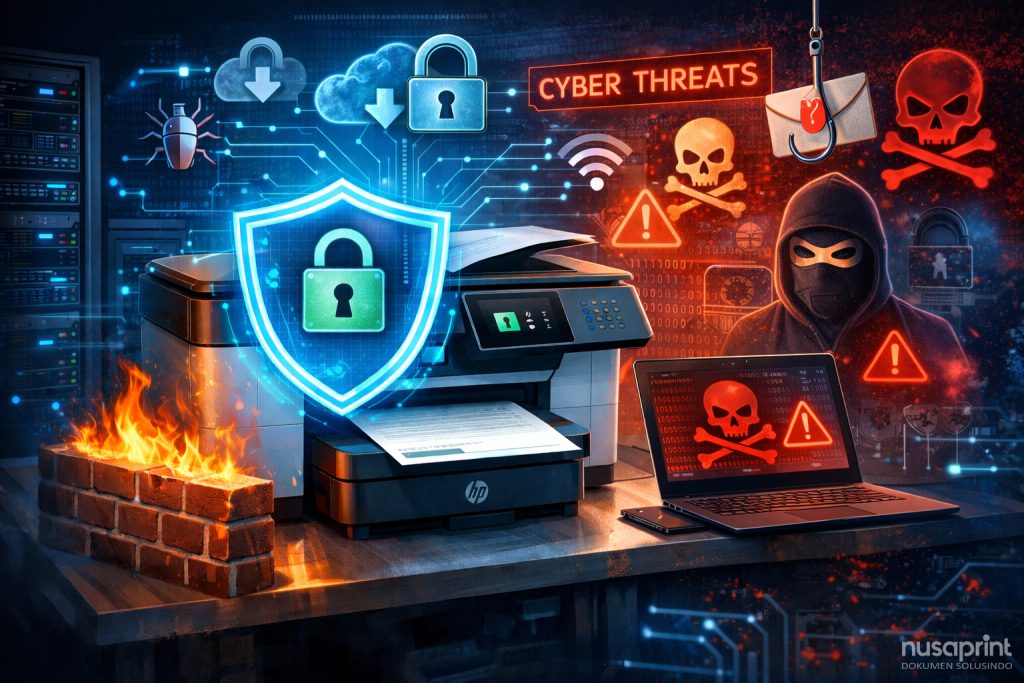
Di lingkungan kerja modern, printer tidak lagi berdiri sendiri. Printer sudah menjadi bagian dari infrastruktur jaringan kantor yang terhubung dengan komputer, server, email, hingga layanan cloud. Karena itu, printer juga berpotensi menjadi target serangan siber jika tidak dikonfigurasi dengan benar.
Bagi perusahaan yang menggunakan perangkat dari HP Inc., memahami cara mengamankan printer HP di jaringan kantor merupakan langkah penting untuk melindungi data, menjaga stabilitas sistem, dan mencegah kebocoran informasi penting.
Artikel ini akan membahas panduan lengkap dan praktis untuk mengamankan printer HP dari berbagai ancaman cyber yang sering terjadi di lingkungan perkantoran.
Mengapa Printer HP Rentan Terhadap Ancaman Cyber?
Banyak perusahaan fokus melindungi komputer dan server, tetapi lupa bahwa printer juga memiliki:
- Sistem operasi internal
- Web management (halaman konfigurasi berbasis browser)
- Akses langsung ke jaringan internal
- Akses ke dokumen penting melalui fitur scan dan cetak
Jika printer HP tidak diamankan, penyerang bisa memanfaatkannya sebagai pintu masuk ke jaringan kantor, bahkan tanpa harus menyentuh komputer karyawan.
Risiko yang sering terjadi antara lain:
- Perubahan konfigurasi jaringan printer
- Pengalihan hasil scan ke email tidak resmi
- Penyadapan komunikasi antara komputer dan printer
- Penyusupan ke jaringan internal melalui layanan printer
1. Amankan Akses Halaman Manajemen Printer
Langkah paling mendasar adalah melindungi halaman manajemen printer (web interface).
Hal yang wajib dilakukan:
- Aktifkan password administrator
- Jangan biarkan akun admin kosong atau default
- Pastikan hanya admin IT yang mengetahui password tersebut
Tanpa perlindungan ini, siapa pun yang berada di jaringan yang sama dapat membuka halaman pengaturan printer hanya dengan memasukkan alamat IP di browser.
2. Gunakan Akses HTTPS untuk Konfigurasi
Sebagian printer masih mengizinkan akses manajemen melalui HTTP biasa. Ini membuat data login dan pengaturan dapat disadap di jaringan.
Untuk meningkatkan keamanan:
- Aktifkan HTTPS pada web management printer
- Nonaktifkan akses HTTP jika tidak diperlukan
- Gunakan sertifikat yang disediakan oleh perangkat atau infrastruktur kantor
Dengan enkripsi, komunikasi antara komputer administrator dan printer menjadi jauh lebih aman.
3. Batasi Akses Jaringan ke Printer
Mengamankan printer HP tidak cukup hanya dari sisi perangkat, tetapi juga dari sisi jaringan.
Praktik yang direkomendasikan:
- Pisahkan jaringan printer dari jaringan tamu
- Gunakan VLAN khusus untuk perangkat kantor
- Batasi akses ke printer hanya dari subnet tertentu
Tujuannya agar printer tidak bisa diakses dari jaringan yang tidak memiliki kebutuhan operasional.
4. Nonaktifkan Protokol dan Layanan yang Tidak Digunakan
Printer HP umumnya mendukung banyak protokol jaringan, seperti:
- FTP
- Telnet
- Web services
- Remote printing
- Discovery protocol
Jika layanan tersebut tidak digunakan, sebaiknya dinonaktifkan.
Setiap layanan aktif menambah kemungkinan celah keamanan. Dengan mengurangi jumlah layanan yang berjalan, permukaan serangan terhadap printer juga ikut berkurang.
5. Perkuat Keamanan Fitur Scan ke Email dan Scan ke Folder
Fitur scan merupakan salah satu jalur yang sering luput diperhatikan.
Beberapa langkah penting:
- Gunakan akun email khusus printer
- Aktifkan autentikasi SMTP
- Jangan gunakan akun email pribadi karyawan
- Batasi tujuan folder jaringan untuk scan
Untuk scan ke folder, sebaiknya:
- Gunakan akun khusus dengan hak akses minimum
- Jangan memakai akun administrator server
- Batasi akses hanya ke satu folder tujuan
Dengan cara ini, printer tidak memiliki akses berlebihan ke sistem file perusahaan.
6. Lindungi Kredensial dan Data yang Disimpan Printer
Printer HP dapat menyimpan berbagai data sementara, seperti:
- Antrian cetak
- Cache dokumen
- Informasi login layanan
Pastikan bahwa:
- Opsi penyimpanan data sementara dibatasi
- Tidak ada penyimpanan permanen tanpa alasan bisnis
- Fitur penyimpanan USB dibatasi atau dinonaktifkan jika tidak digunakan
Semakin sedikit data yang tersimpan di printer, semakin kecil risiko kebocoran.
7. Lakukan Update Firmware Secara Berkala
Firmware adalah sistem inti printer. Sama seperti sistem operasi komputer, firmware juga memiliki potensi celah keamanan.
Langkah yang dianjurkan:
- Periksa pembaruan firmware secara berkala
- Terapkan update resmi dari HP
- Lakukan update di luar jam operasional
Update firmware biasanya membawa:
- Perbaikan bug
- Patch keamanan
- Peningkatan stabilitas sistem
Mengabaikan update membuat printer tetap rentan terhadap eksploitasi lama.
8. Aktifkan Log dan Monitoring Aktivitas
Beberapa printer HP menyediakan fitur log yang mencatat:
- Login administrator
- Perubahan konfigurasi
- Aktivitas jaringan tertentu
Aktifkan log dan lakukan pemeriksaan rutin. Log membantu tim IT untuk:
- Mendeteksi perubahan tidak wajar
- Menelusuri penyebab gangguan
- Menemukan indikasi awal percobaan peretasan
Monitoring sederhana jauh lebih efektif dibandingkan menunggu sampai sistem bermasalah.
9. Terapkan Kontrol Akses Pengguna
Tidak semua karyawan perlu memiliki akses ke semua fitur printer.
Pengaturan yang disarankan:
- Pengguna umum hanya boleh mencetak
- Akses scan ke folder dibatasi untuk divisi tertentu
- Perubahan pengaturan hanya dapat dilakukan oleh administrator
Kontrol akses ini membantu mencegah:
- Penyalahgunaan fitur
- Kesalahan konfigurasi
- Kebocoran data akibat kelalaian pengguna
10. Amankan Pengaturan Jaringan Internal Printer
Pengaturan jaringan printer harus dilindungi secara khusus.
Pastikan hanya administrator yang bisa:
- Mengubah IP address
- Mengganti DNS
- Mengaktifkan atau menonaktifkan protokol jaringan
Jika pengaturan jaringan dapat diubah oleh pengguna biasa, printer bisa dipindahkan ke segmen jaringan yang tidak aman atau bahkan dijadikan jalur keluar masuk data tanpa pengawasan.
11. Edukasi Pengguna tentang Risiko Keamanan Printer
Keamanan teknis tidak akan optimal tanpa dukungan pengguna.
Hal yang perlu disosialisasikan:
- Jangan meninggalkan dokumen sensitif di tray printer
- Jangan mencoba mengubah pengaturan printer
- Laporkan jika tampilan menu atau konfigurasi printer berubah tanpa alasan jelas
Edukasi sederhana ini mampu menutup celah keamanan yang sering muncul dari sisi non-teknis.
12. Buat Checklist Keamanan Printer di Lingkungan Kantor
Agar pengamanan berjalan konsisten, sebaiknya perusahaan memiliki checklist rutin, misalnya:
- Pemeriksaan password administrator
- Status HTTPS
- Firmware
- Layanan aktif
- Status akun scan dan email
Checklist ini memudahkan tim IT untuk memastikan bahwa konfigurasi keamanan printer tetap terjaga dari waktu ke waktu.
Kesimpulan
Mengamankan printer HP di jaringan kantor dari ancaman cyber bukanlah pekerjaan satu kali, melainkan proses berkelanjutan.
Langkah penting yang perlu diterapkan meliputi:
- Mengamankan halaman manajemen printer
- Mengaktifkan enkripsi akses
- Membatasi akses jaringan
- Menonaktifkan layanan yang tidak digunakan
- Mengamankan fitur scan dan penyimpanan data
- Memperbarui firmware secara rutin
- Mengaktifkan log dan monitoring
- Menerapkan kontrol akses pengguna
- Meningkatkan kesadaran keamanan karyawan
Dengan menerapkan panduan lengkap ini, printer HP tidak lagi menjadi titik lemah di jaringan kantor, melainkan menjadi bagian dari sistem infrastruktur IT yang aman, stabil, dan siap mendukung aktivitas bisnis tanpa risiko cyber yang tersembunyi.
🔗 Untuk sewa mesin fotocopy warna Surabaya, detail promo terbaik dan paket korporat eksklusif di tahun 2026, kunjungi halaman resmi: 👉 sewa HP E78528dn Surabaya
Salam